

Löneunderlag som ditt lönesystem läser in utan efterarbete
Timply gör om stämplad tid till en PAXml-fil där varje timme redan ligger på rätt lönekod. Du laddar ner filen, läser in den i lönesystemet och kontrollerar summorna.
- Del av
Lön och export
- Ingår i
Pro · Enterprise
- Finns på
Webbläsare
Det här får du
Ingen manuell omräkning av OB, övertid eller mertid mellan system.
Varje timme bär sin egen lönekod, så avvikelser går att spåra till en enskild stämpling.
Samma fil fungerar i Fortnox Lön, Visma Lön, Hogia Lön och övriga system som läser PAXml 2.0.
Problemet ligger inte i timmarna
De flesta system kan svara på hur många timmar någon har arbetat. Frågan lönekontoret behöver svar på är en annan: hur många av timmarna är OB lördag, hur många är betald övertid, hur många är mertid, och vad ska redovisas som semester.
Räknas det för hand blir det fel. Inte varje gång, men tillräckligt ofta för att någon ska behöva gå tillbaka och leta i en gammal lista.
Så delas timmarna upp
Timply gör uppdelningen redan när tiden registreras, så exporten bara läser av resultatet.
En stämpling från 16:00 till 22:00 en tisdag med OB vardagskväll från 18:00 blir sex timmar ARB och fyra timmar OB1. OB-timmarna ligger ovanpå arbetstiden, inte i stället för den, precis som lönesystemet väntar sig. Timply kontrollerar dessutom att OB-timmarna aldrig överstiger de arbetade timmarna samma dag.
Registrerar medarbetaren övertid får hen välja mellan betalning och komptid vid samma tillfälle. Valet blir ÖT1 respektive ÖK1 i filen. För deltidsanställda skiljer Timply mellan mertid och övertid utifrån den avtalade tiden per vecka, så att MER inte blandas med ÖT1.
Frånvaro får egna poster
Frånvaro ligger inte i stämplingarna, utan läggs in som egna poster med egen kod:
| Frånvaro | PAXml-kod |
|---|---|
| Sjukdom | SJK |
| Semester | SEM |
| Vård av barn | VAB |
| Föräldraledighet | FPE |
| Tjänstledighet | FR1 |
| Pappaledighet vid födsel | PAP |
| Flextid | FLX |
| Graviditetspenning | PEM |
| Kompledighet | KOM |
| Permission | PER |
| Restid | RE1 |
Varje post bär också sin omfattning i procent, så halva sjukdagar och deltidsledighet följer med korrekt.
Så gör du exporten
- Gå igenom perioden i tidrapporten och godkänn de avvikelser som behöver godkännas.
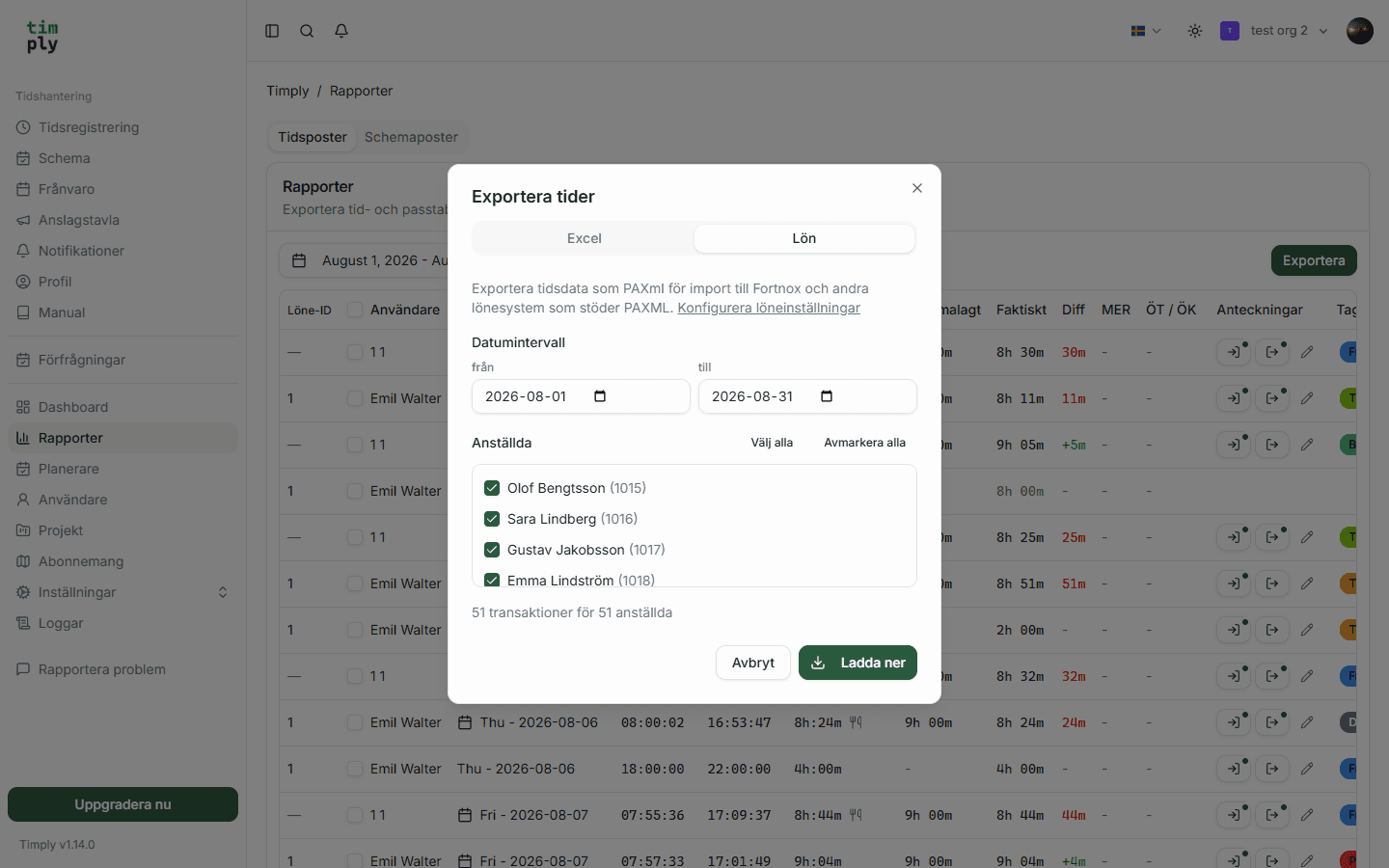
- Välj löneperiod och vilka anställda som ska ingå.
- Ladda ner PAXml-filen.
- Läs in filen i lönesystemet och kontrollera summan mot Timplys rapport innan du kör lönen.
Steg fyra är inte en formalitet. Läs alltid av totalen i båda systemen första gången du kör en ny period, eftersom det är då en felaktig koduppsättning på lönesystemets sida syns.
Timply räknar, du beslutar
Timply räknar utifrån de regler du har lagt in, och ansvarar för att räkningen är rätt utförd och går att följa tillbaka till en enskild stämpling. Vilken OB-nivå som gäller för ett visst pass, och vad den ska ersättas med, avgörs av ert avtal och av dig.
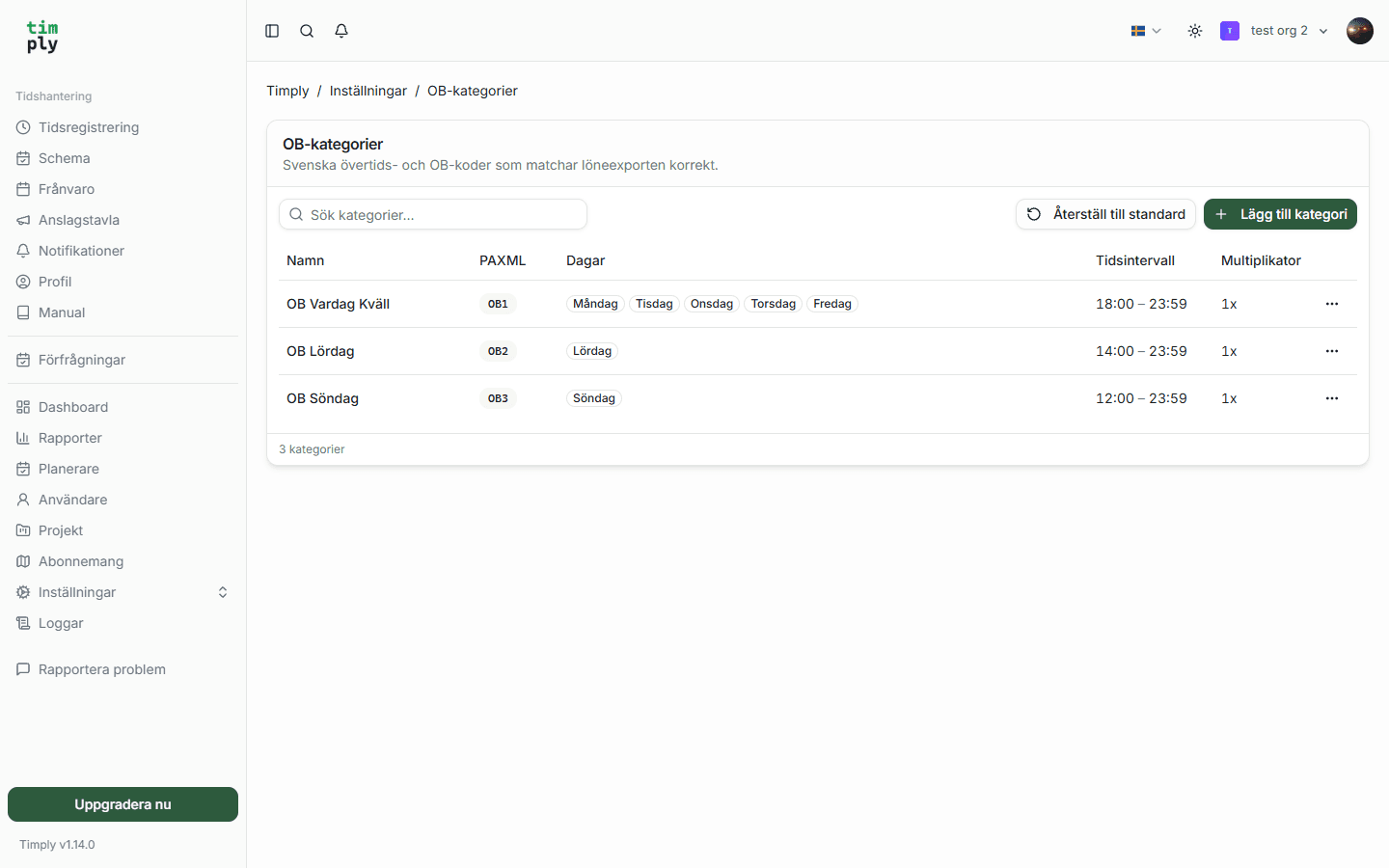
Varje OB-kategori kopplas till en PAXml-kod, och det är den koden timmarna hamnar på i filen.
Så fungerar det i Timply
- Filformat
PAXml 2.0, teckenkodning ISO-8859-1
- Arbetad tid
Bokförs som ARB per anställd och dag
- OB
Fördelas på OB1 till OB5 och OS1 till OS5 utifrån dina kategorier
- Övertid
ÖT1 för betald övertid, ÖK1 för komptid
- Mertid
MER, för deltidstimmar utöver schemat och upp till en heltidsdag
- Frånvaro
SJK, SEM, VAB, FPE, FR1, PAP, FLX, PEM, KOM, PER och RE1
- Lönearter
TIMLÖN, MÅNLÖN, UTLÄGG, BONUS, PROVISION, FÖRSKOTT och RESERS
- Attestering
Perioden märks som attesterad i filen, så lönesystemet ser att underlaget är godkänt
- Dimensioner
Projektnummer och kostnadsställe följer med per post
- Kontroll före export
Timply validerar att OB-timmar aldrig överstiger arbetade timmar innan filen skapas
Vi kör hela kedjan i Timply: stämpelklockan, schemat, ledigheten och löneunderlaget.
Vanliga frågor
Vilken plan krävs för löneexport?
Pro. OB-kategorier, övertid och komptid registreras redan i Core, så du kan samla in rätt data från början och byta till Pro när första lönekörningen närmar sig.
Är det en riktig integration mot Fortnox?
Nej, och vi vill inte kalla det så. Timply exporterar en PAXml-fil som du läser in i Fortnox Lön. Det är en filöverföring. Fördelen är att den fungerar mot alla system som stödjer standarden, nackdelen är att inläsningen är ett manuellt steg varje löneperiod.
Vad händer om en anställd saknar anställningsnummer?
Posten kan inte kopplas till rätt person i lönesystemet. Timply kräver därför ett löneanställningsnummer per anställd innan filen skapas.
Hur hanteras deltid?
Timmar utöver schemat och upp till en heltidsdag redovisas som mertid med koden MER, och timmar däröver som övertid med ÖT1 eller ÖK1. Timply räknar heltid som 40 timmar i veckan, och den avtalade tiden per vecka sätter du per anställd.
Kan jag exportera en enskild anställd?
Ja. Du väljer period och urval av anställda innan filen skapas, vilket är användbart vid rättelser mellan lönekörningar.
Vad gör jag om lönesystemet vägrar filen?
Nästan alltid handlar det om ett saknat anställningsnummer eller en OB-kod som inte finns uppsatt i lönesystemet. Timply validerar filen mot PAXml-strukturen före nedladdning, men lönesystemets egna koduppsättning måste stämma på din sida.
Fler funktioner
OB-tillägg som räknas ut automatiskt och hamnar rätt i lönefilen
Du bestämmer vilka klockslag och veckodagar som är OB och vilken PAXml-kod varje kategori ska redovisas på. Timply fördelar sedan varje stämplad timme på rätt kategori.
Övertid, mertid och komptid där medarbetaren väljer ÖT eller ÖK
När Timply upptäcker tid utöver schemat får medarbetaren välja mellan betalning och komptid vid samma tillfälle. Valet följer med hela vägen till lönefilen som ÖT1 eller ÖK1.
Tidrapporter i Excel med allt lönekontoret behöver
En rad per dag och anställd, med schemalagd tid, arbetad tid, differens, mertid, övertid, komptid och en egen kolumn per OB-kategori.
För din bransch
Schema och tidrapportering för restaurang och café
Delade skift, personal som byter pass i sista minuten och OB varje kväll. Timply lägger schemat, registrerar den tid som faktiskt jobbades och gör om den till ett löneunderlag som stämmer.
Schemaläggning, bemanning och tidrapportering för vård och omsorg
Nattpass, långa scheman och personal som inte får underbemanna ett boende. Timply håller schemat, den stämplade tiden och semesterbalansen på ett ställe.
Den här funktionen är en del av Timplys system för schema, tidrapportering och löneunderlag. Se alla funktioner
Prova Timply med din egen personal
Du sätter upp det själv, med ditt riktiga schema och din riktiga personal. Vill du hellre att någon går igenom det med dig bokar du en demo.
- Provperiod
- 14 dagar
- Kreditkort
- Krävs inte
- Återbetalning
- Inom 30 dagar efter köp